SADP - Sistema de Armazenamento de Dados de Projetos
Manual Informativo para o USUÁRIO
Bem vindo ao sistema SADP !
O SADP é um sistema de DataWarehouse (armazenamento e gestão de dados), voltado para empresas que desenvolvem
e/ou gerenciam projetos e que tenham necessidade de envio e recebimento de grandes arquivos de dados (desenhos,
figuras, textos, planilhas, imagens, etc).
O funcionamento do sistema está baseado no fato de existir uma área exclusiva do CLIENTE aonde poderão
ser armazenados arquivos, tanto por parte do CLIENTE como por parte dos vários USUÁRIOS que serão
cadastrados pelo CLIENTE. Cada CLIENTE poderá ter vários USUÁRIOS cadastrados para acessar a sua conta
e, cada um destes USUÁRIOS poderá ser habilitado para ter acesso a um ou mais dos vários projetos que
separadamente poderão ser gerenciados nesta área do CLIENTE.
Este documento tem como finalidade preparar o novo CLIENTE com relação aos procedimentos de utilização
e os recursos disponíveis no sistema.
Modêlo Tradicional de Armazenamento de Arquivos ...
Quando você está acessando a central de arquivos dentro da sua Empresa (intranet), normalmente você possui um drive de rêde aonde são salvos arquivos referentes ao seus projetos.
Você e sua equipe não possuem controle sobre estes arquivos pois você não sabe se ... alguém abriu, alterou e salvou um arquivo indevidamente ; alguém deletou um arquivo ; alguém recebeu arquivos de parceiros e descompactou / salvou em pastas erradas; etc.
Você não possui rastreabilidade sobre o que está acontecendo na sua área de arquivos !
Se a sua intenção é tornar este grupo de arquivos disponíveis para parceiros de fora da sua empresa (extranet), este modêlo de trabalho não é o mais recomendável.
Um tipo de extranet com estas características seria uma área de ftp.
A solução SADP ...
O sistema SADP irá bloquear o acesso direto à informação (a todos os tipos de arquivos) mantendo os arquivos em uma área não diretamente acessível por um endereço 'www' ou 'ftp'.
Os usuários do sistema não poderão ter acesso, lêr ou listar como um 'explorer'. As informações estarão disponíveis somente pelo SADP.
O sistema possui uma Base de Dados + Informação que tornarão disponíveis para cada Usuário, somente os dados dos projetos, pastas e arquivos que o Gestor do sistema configurar o acesso.
O Gestor do sistema ...
O Cliente é o Gestor do sistema.
Usuário são todos cadastrados pelo Gestor que possuem acesso ao sistema.
O sistema SADP não é projetado para um projeto, e sim para a Empresa como um todo com vários projetos.
O sistema SADP não é projetado para um Cliente/Gestor, poderemos ter vários Gestores ao mesmo tempo.
Cada Empresa terá o seu próprio site.
Um sistema de troca de documentos para a Empresa
Cada Empresa poderá ter diferentes Gestores (Clientes) ... projetos civis , projetos governamentais , qualidade , etc.
Cada Gestor possui total independência em relação às configurações de sua estrutura de dados (pastas, etc)
O número de Gestores no sistema é ilimitado e, poderá ser estruturado em função da divisão organizacional da Empresa (Gestores por Contratantes, Gestores por cidade, etc)
Cada Gestor (Cliente) pode ter número ilimitado de Usuários.
Cada Usuário será registrado com um nome, login, senha e email.
Cada Usuário será selecionado para gravar arquivos em pastas próprias de suas especialidades (Arquitetura, Estrutura, Elétrica, etc)
Cada Gestor (Cliente) poderá gerenciar número ilimitados de projetos / obras
Cada projeto terá um nome, endereço, apelido e comentários.
Os Usuários cadastrados não podem ver os Projetos.
Os Usuários não podem ver os outros Usuários.
Somente o Gestor tem acesso à todos os usuários e todos os Projetos.
Cabe ao Gestor Habilitar os Usuários para terem acesso aos Projetos aonde irão trabalhar.
Quando o Gestor habilita o usuário no Projeto, delega poder de ter ou não acesso às pastas, acesso aos arquivos independentemente de aprovação ou aprovados.
Somente após o usuário ser habilitado em um projeto é que ele passa a ter acesso aos dados do projeto e aos outros usuários parceiros que também estão habilitados no projeto.
[1] PRINCÍPIO BÁSICO DE FUNCIONAMENTO
O sistema SADP é baseado no princípio que nenhum arquivo ou mensagem poderá ser diretamente acessado
a não ser pelo próprio sistema assim, ficam registradas todas as operações de envio e recebimento tanto de
arquivos como de mensagens através do sistema.
O processo de utilização inicia quando tanto o CLIENTE Gestor do sistema como os seus Usuários habilitados
em um projeto, iniciam o cadastramento de seus próprios arquivos no sistema.
É importante que cada Usuário faça o cadastramento dos seus próprios arquivos pois, estes arquivos ficarão
marcados com a titularidade do Usuário fazendo com que, somente este Usuário tenha permissão de alterar,
regravar ou atualizar estes arquivos.
O envio de arquivos pode ser feito tanto pelo protocolo FTP (File Transfer Protocol) como por formulário próprio
do sistema pelo protocolo HTTP (Hiper Text Transfer Protocol), ambos transferindo arquivos para uma área de InterNet
temporária. Uma vez os arquivos transferidos para esta área temporária de armazenamento, estes arquivos serão
cadastrados no sistema e transferidos pelo sistema para uma área de armazenamento do CLIENTE de forma que somente
poderão ser acessados através do próprio sistema SADP.
Todas as operações que veremos afrente são monitoradas pelo sistema e cadastradas na forma de 'histórico de operações' e envio de eMails.
Todos os procedimentos operacionais disponíveis no sistema são voltados para o armazenamento, manutenção, gestão
e leitura de arquivos armazenados na área do CLIENTE.
Veja em [50] um exemplo básico para o início das operações com o sistema SADP.
[2] SOFTWARES NECESSÁRIOS PARA O FUNCIONAMENTO
O sistema está preparado para funcionar somente com um browser de navegação do tipo NetScape ou Explorer.
Existe o recurso opcional para transferência de arquivos para a área temporária de armazenamento, utilizando um programa de FTP para este tipo de tarefa.
Normalmente, para os Usuários que transferem e cadastram quantidades pequenas de até 20 arquivos, a transferência de arquivos pelo formulário do sistema é satisfatória.
Já, quando a quantidade de arquivos é normalmente alta e frequente, recomendamos a utilização de um software de FTP.
A velocidade de transferência será a mesma em qualquer dos processos, somente a comodidade para grandes quantidades de arquivos é vantajosa para o FTP.
Iremos recomendar um software de FTP com distribuição gratuíta pela InterNet e faremos as devidas recomendações
para instalação e preparo do sistema para o acesso à área de FTP do sistema SADP, veja em [101].
Caso você já tenha e utilize um outro software de FTP, tente adaptar as instruções de configuração para o seu software.
[3] FUNCIONAMENTO DO SISTEMA
Para acionar o sistema SADP, devemos acionar o endereço de InterNet http://EMPRESA.sadp.com.br
OBS: cada Empresa tem o seu próprio endereço e deverá ser colocado corretamente no comando listado acima em EMPRESA.
Você encontrará do lado esquerdo da tela, um conjunto de links que irão orientar a utilização do sistema e completar as informações que seguem abaixo.
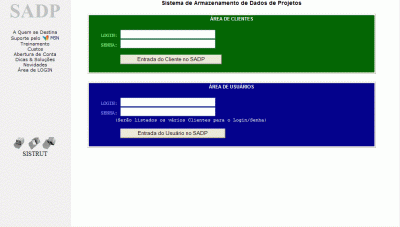
Na tela principal de abertura, veremos 2 quadros, 'ÁREA DE CLIENTE' e 'ÁREA DE USUÁRIO'.
O CLIENTE poderá fazer o LOGIN tanto na área de Cliente como na área de Usuário. É importante lembrar que ao ser aberta a conta no sistema SADP, a senha inicialmente proposta do
CLIENTE é adotada para o login como CLIENTE e como USUÁRIO. Em função dos diferentes níveis de acesso e permissão que possuem o CLIENTE e o USUÁRIO, é conveniente que o CLIENTE ao se logar na
área de Cliente, altere a sua senha para uma 'senha como Cliente' e faça em seguida ainda com a senha antiga original o login na área de Usuário, alterando a senha para uma 'senha como usuário'.
É conveniente e muito importante para a segurança dos dados do CLIENTE que a 'senha de cliente' seja utilizada somente pelos administradores da conta.
Fornecida então o LOGIN e a respectiva SENHA, acionaremos o acesso ao sistema SADP. Quando estamos fazendo o login como um USUÁRIO,
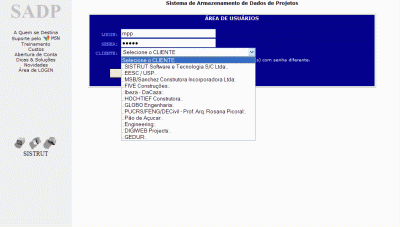
é necessário também selecionar o CLIENTE da conta a qual queremos ter acesso. O mesmo USUÁRIO pode estar cadastrado em vários CLIENTES.
Não é necessário que o login do USUÁRIO seja o mesmo em todos os CLIENTES porém, é recomendável que para a facilidade de utilização do
sistema por parte do USUÁRIO, este login seja mantido o mesmo em todos os CLIENTES.
Da mesma forma, um CLIENTE do sistema SADP poderá ser um USUÁRIO na conta de um outro CLIENTE. Para que não exista duplicidade de LOGIN dentro do sistema, ao cadastrarmos um novo CLIENTE no
sistema ou quando um CLIENTE cadastra um novo USUÁRIO, teremos acesso à 'Lista Geral de Usuários' aonde estarão listados todos os nomes de USUÁRIOS com os seus respectidos LOGINs.
O Primeiro Acesso do Usuário no Sistema
... segue ... para Usuário
A área verde é destinada ao Gestor / Cliente.
A área azul é destinada aos Usuários.
Digite o seu login e a sua senha e acione o botão para entrar no sistema.
Para os Usuários, serão mostrados um ou mais Clientes aonde o seu login está cadastrado.
Se o seu login e a sua senha estão errados, nenhum Cliente será mostrado.
Se o seu login estiver correto mas a senha errada, será mostrada uma mensagem que seu login está cadastrado com senha diferente.
Logado no sistema ...
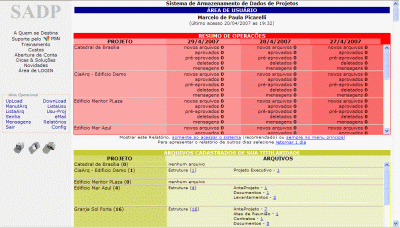
Uma vez 'logado' ao sistema, será apresentado um conjuto de funções que estarão disponíveis para utilização.
... rolando a tela ...
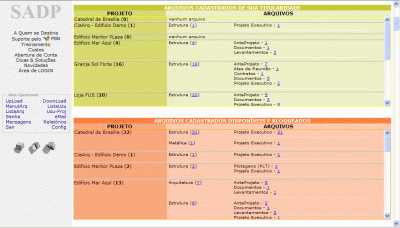
Em uma primeira tela (vermelha), você poderá ver as novidades dos últimos 3 dias de todos os projetos que está habilitado.
No rodapé desta tela, existem links para você retornar um ou mais dias.
Este conjunto de 3 telas só é apresentado na entrada do sistema, existe também no rodapé desta tela de novidades (vermelha) um link que possibilita configurar se deseja que esta tela apareça 'somente na entrada do sistema' ou 'sempre no menu principal'
Como Usuário, você irá ver quantidades somente de pastas que possui acesso dados pelo Gestor.
Em uma segunda janela (amarelo-mostarda), você poderá ver a totalidade de arquivos de sua titularidade, os arquivos que você cadastrou em cada projeto.
Serão apresentados quantitativos de arquivos disponíveis e bloqueados ainda não deletados pelo Gestor.
Na última janela (laranja) teremos a totalidade dos arquivos disponíveis em cada pasta de cada projeto.
Os links apresentados como quantitativos nestas três telas, permitem listar os arquivos cadastrados nas respectivas datas ou pastas
Área de trabalho ...
A IMPORTÂNCIA DO MENU OPERACIONAL ...
Todas as funções do sistema estão disponíveis no quadro maior a direita da tela porém, para não ser necessário 'rolar' esta tela
procurando a função desejada, é apresentado um 'menu operacional' no quadro à esquerda em baixo que, quando acionado posiciona
corretamente a função selecionada no quadro maior da direita. O acionamento da função desejada sempre será feito pelo quadro da direita.
... acionando a função ...
Para navegar no sistema, não role a tela principal nas barras do lado direito.
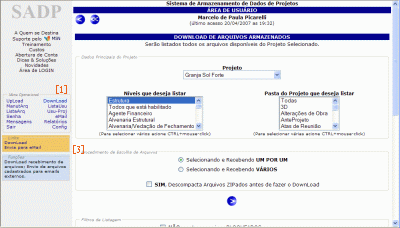
Coloque o mouse na faixa da esquerda no 'menu operacional' [1] e, selecione a função desejada.
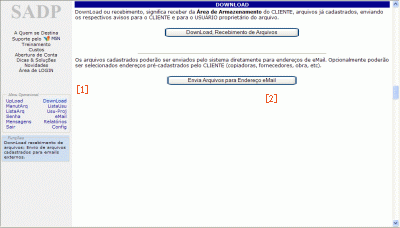
Quando acionar a função no menu operacional, do lado direito na tela principal serão mostrados os botões de acesso [2]
Se você está acessando às funções de dentro de outra função ou seja, você não retornou ao 'menu principal', quando você aciona o 'menu operacional' [1] será mostrado abaixo do menu um 'link' em amarelo [3] para acessar as outras funções.
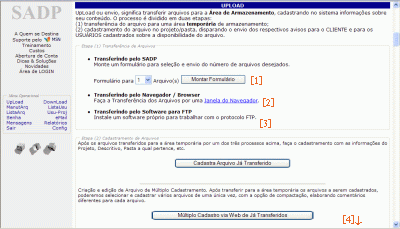
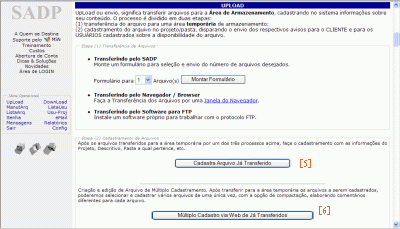
O sistema permite que a transferência seja feita por uma das três maneiras a seguir:
[1] FORMULÁRIO DO SISTEMA
Esta é a maneira mais simples e prática pois não necessita nenhum conhecimento adicional de informática e não necessita nenhum outro software além do próprio navegador.
[2] JANELA DO NAVEGADOR
O sistema mostrará uma 'janela' com o conteúdo da área temporária de armazenamento e, paralelamente o Usuário deverá abrir uma outra janela com o conteúdo do drive local (C: D: ou rêde).
A transferência de arquivos é feita selecionando um ou mais arquivos na área local de trabalho (C:, D: ou rêde) e 'arrastando' estes arquivos para a janela da área remota (área temporária)
[3] SOFTWARE DE FTP
Um software apropriado para comunicação pelo protocolo FTP fará a transferência dos arquivos da área local de trabalho (C:, D:) para a área remota temporária de armazenamento.
Estes arquivos deverão ser transferidos para a área temporária do CLIENTE e, após isto, cadastradas no sistema aonde passarão a ocupar
uma área privada do CLIENTE que somente terá acesso via o sistema SADP.
Ao utilizarmos o procedimento [3] acima citado, a configuração do endereço FTP da Área Temporária de Armazenamento é fornecido tanto
para o CLIENTE quando se cadastra e abre a conta SADP, como para o USUÁRIO ao ser cadastrado pelo CLIENTE. Este endereço possui o
formato ftp://ftp.EMPRESA.sadp.com.br/SADP/UnnnCLIENTE onde: ftp://ftp.EMPRESA.sadp.com.br é o endereço geral de FTP SADP/ é o diretório geral de armazenamento UnnnCLIENTE é o nome do diretório do CLIENTE com: U usuário/coordenador do sistema nnn número sequencial do CLIENTE
Veja no próprio sistema [4] os dados corretos desta configuração de FTP.
Como transferir arquivos para a área temporária de armazenamento ?
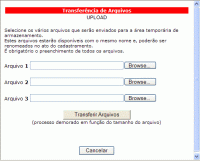
[1] Pelo FORMULÁRIO do sistema
{a} selecione o número de arquivos que serão enviados simultaneamente
{b} selecione o botão [MONTAR FORMULÁRIO]
{c} para cada um dos campos disponíveis (número de arquivos), acione o botão [PROCURAR] e selecione um por um dos arquivos
{d} repita a operação para todos os arquivos
{e} acione o botão [TRANSFERIR] para que os arquivos sejam copiados para a área temporária de armazenamento.
{f} durante o processo de transferência, será mostrada uma janela 'MONITORAMENTO' que irá fornecer o andamento da transferência dos arquivos (2%..5%..50%...100%)
{g} após a transferência completada, serão mostrados os nomes dos vários arquivos transferidos, seus tamanhos e o tempo de transferência.
OBS: para termos a certeza que o arquivo foi corretamente e integralmente transferido, o sistema SADP ao iniciar a
transferência de um arquivo, altera o seu nome original incluindo a terminação .TMP . Após toda a transferência
ser executada, o sistema renomeia o arquivo para o nome original assim, caso arquivos transferidos sejam vistos
no procedimento de cadastramento com o nome original mais a terminação .TMP, significa que a transferência NÃO foi
bem feita sendo necessário retransmitir o arquivo.
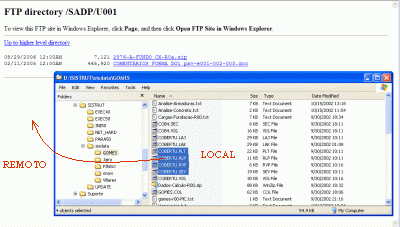
[2] ARRASTANDO o arquivo pela Janela do Navegador
{a} uma vez logado no sistema SADP ou como CLIENTE ou como USUÁRIO, é mostrado junto ao serviço de UpLoad, um link com o título 'Faça transferência do arquivo por uma JANELA DO NAVEGADOR'
{b} ao acionar este link, será aberta uma janela já conectada no endereço de FTP da área temporária do CLIENTE
{c} será solicitado um login e uma senha para acesso à área de FTP, consulte no próprio sistema em [4] os dados de login e senha para a área de FTP que são diferentes do login e senha de entrada no sistema como Cliente / Usuário.
{d} acione pelo desktop o programa Windows Explorer e, procure no seu drive local (C:\, D:\ ..) os arquivos que serão transferidos.
{e} selecione um ou mais arquivos no seu drive LOCAL (janela do Windows Explorer) e arraste os arquivos selecionados para a área do drive REMOTO (janela do NAVEGADOR - InterNet Explorer)
obs: opcionalmente, ao invés de 'arrastar' os arquivos selecionados, poderemos 'copiar' e 'colar' nos padrões tradicionais.
{f} O sistema irá mostrar um quadro com duas pastas e informações sendo transferidas de uma para outra. Ao término da transferência os arquivos arrastados serão mostrados também na área temporária de armazenamento.
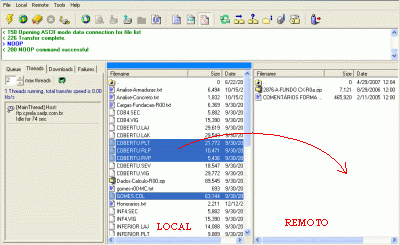
[3] Pelo programa de FTP
OBS: cada programa de FTP possui procedimentos diferentes porém, o conceito é semelhante
{a} deixe cadastrado no sistema (bookmark) os nomes, endereços e login + senha de acesso à área de FTP
{b} faça a conexão na área de FTP garantindo que o diretório REMOTO é o SADP/UnnnCLIENTE
{c} no programa de FTP será apresentado um quadro com o drive LOCAL (C:, D: etc) e um quadro com o diretório REMOTO (área temporária do SADP) SADP/UnnnCLIENTE
{d} selecione um ou mais arquivos na área LOCAL que deseja transferir para a temporária REMOTA do CLIENTE (para selecionar mais de um arquivo utilize a tecla Ctrl+Mouse Click)
{e} selecionados os arquivos do lado esquerdo, acione nos ícones [Upload] para que os arquivos sejam transferidos ou arraste os arquivos selecionados para área REMOTA.
Esta função deverá ser solicitada quando já existirem Projetos cadastrados no sistema.
Para cadastrarmos um novo arquivo no sistema e fazer com que ele fique disponível para o CLIENTE e para os USUÁRIOS habilitados em um determinado Projeto, é
necessário inicialmente transferir o arquivo para a área temporária de armazenamento do CLIENTE. Esta transferência já foi devidamente explicada no ítem [4.1].
Uma vez o arquivo já transferido, o cadastramento poderá ser feito de duas maneiras:
UM POR UM [5]
Cada um dos arquivos é selecionado e cadastrado isoladamente, disparando para cada arquivo cadastrado um email de aviso para os Usuários.
MÚLTIPLO [6]
Um grupo de arquivos destinado ao mesmo projeto / nível / pasta, são selecionados e cadastrados em conjunto, disparando um único email de aviso com a lista de todos os arquivos cadastrados para os Usuários.
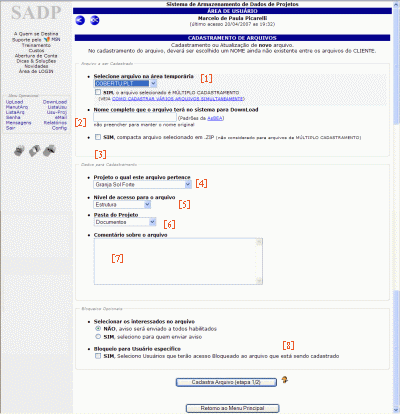
[4.2.1] CADASTRAR UM POR UM DOS ARQUIVOS
[1] SELECIONANDO O ARQUIVO PARA CADASTRAMENTO
Será inicialmente apresentado um quadro com o nome dos vários arquivos que estão disponíveis na área temporária de armazenamento.
Selecione o arquivo que deseja cadastrar na área privada do CLIENTE.
[2] NOME DO ARQUIVO PARA DOWNLOAD
O nome que será cadastrado para o arquivo no sistema não obrigatoriamente será o nome original do arquivo enviado assim,
poderemos escolher um novo nome que o arquivo terá no sistema ou deixar o campo em branco para que o mesmo nome seja adotado.
[3] COMPACTAR O ARQUIVO
Marque sempre que possível a opção de compactação do arquivo.
[4] PROJETO
Selecione entre os Projetos cadastrados, qual o Projeto a que este arquivo pertence. Um arquivo poderá ser 'vinculado' somente para um único Projeto.
[5] NÍVEL
Quando um arquivo é cadastrado no sistema, definimos o Nível deste arquivo ou seja, a especialidade a que ele pertence (Arquitetura, Estrutura, Hidráulica, Elétrica, etc.).
Quando um USUÁRIO está cadastrando um arquivo no sistema, o arquivo receberá o mesmo Nível que o USUÁRIO possui ou seja,
o CLIENTE poderá gravar arquivos em qualquer nível disponível e, o USUÁRIO somente poderá gravar arquivos no(s) Nível(eis) para o qual foi habilitado.
[6] PASTA
Pastas são as fases do Projeto e/ou os tipos de documentos que identificam o arquivo.
[7] COMENTÁRIOS
Faça seus comentários sobre o arquivo que está sendo enviado. Muitas vezes o nome do arquivo não identifica o conteúdo dele.
Utilize neste campo de comentários informações para esclarecer tanto o CLIENTE como os USUÁRIOS sobre o conteúdo do arquivo.
Quando o arquivo enviado for um arquivo ZIPado contendo vários arquivos compactados, é conveniente descrever todos os arquivos
que estão compactados.
É aconselhável que os arquivos sejam cadastrados isoladamente ao invés de um grupo de arquivos ZIPados.
[8] SELECIONAR OS INTERESSADOS NO ARQUIVO
Quando um arquivo é cadastrado no sistema, todos os USUÁRIOS habilitados pelo CLIENTE no projeto tenham acesso ao nível do
arquivo que está sendo cadastrado, receberão uma mensagem avisando que a informação encontra-se disponível no sistema.
Quem cadastra o arquivo, tem a possibilidade de selecionar entre todos, somente alguns que receberão esta mensagem.
Este procedimento poderá ser executado tanto pelo CLIENTE como pelo USUÁRIO e, deverá ser utilizado somente quando quem está
cadastrando o arquivo tenha plena certeza que estas informações não interessam àqueles que estão sendo incluídos.
Estes excluídos não receberão a mensagem porém terão acesso aos arquivos.
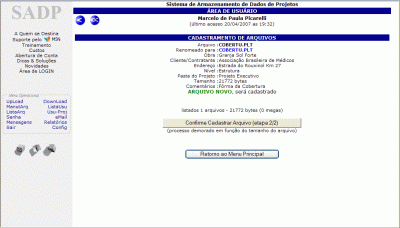
Acionado o botão [Cadastrar Arquivo etapa 1/2], será apresentada uma segunda tela de confirmação sendo que:
{a} se o arquivo já existe com este nome para este CLIENTE neste Projeto (qualquer outro nível), o arquivo não será aceito
e o sistema pede que seja fornecido um 'Nome para DownLoad' diferente.
{b} se o arquivo já existe neste Projeto, o sistema permitirá que ele seja atualizado desde que esteja sendo enviado
(atualizado) ou pelo CLIENTE ou pelo USUÁRIO que originalmente enviou o arquivo pela primeira vez.
{c} se o arquivo é novo e ainda não existe neste Projeto será normalmente aceito.
Será também mostrado o tamanho em bytes do arquivo.
É importante conferir se o tamanho mostrado que representa o tamanho do arquivo que está armazenado na área temporária, é
o mesmo tamanho do arquivo original que foi enviado. Isto praticamente garante que durante o envio para a área temporária
não ocorreram problemas de truncamento da transmissão.
Caso tenha sido anteriormente escolhido por SIM selecionar os interessados no arquivo, será mostrado uma lista com todos os
possíveis interessados (habilitados pelo CLIENTE) e deverão ser escolhidos os interessados.
Acionando então o botão [Confirme Cadastrar Arquivo etapa 2/2] o arquivo selecionado será transferido da área temporária para
a área privada do CLIENTE. O arquivo será eliminado da área temporária.
O sistema enviará uma série de eMails para o CLIENTE e para todos os USUÁRIOS cadastrados no Projeto selecionado, informando
que um novo arquivo foi enviado para a área do CLIENTE. Esta operação passará a fazer parte do histórico de operações
do Projeto e de quem enviou o arquivo, CLIENTE ou USUÁRIO (vide [100]).
Veja também sobre 'Bloqueio de Revisões Anteriores em [4.2.4]
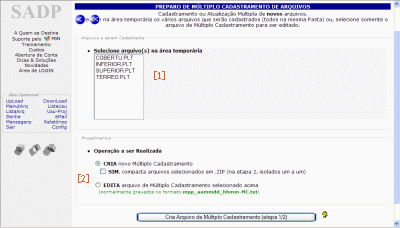
[1] SELECIONANDO VÁRIOS ARQUIVOS PARA CADASTRAMENTO
Será inicialmente apresentado um quadro com o nome dos vários arquivos que estão disponíveis na área temporária de armazenamento.
Selecione um ou mais arquivos que deseja cadastrar na área privada do CLIENTE.
[2] CRIAR OU EDITAR O GRUPO
Ao criarmos pela primeira vez o grupo de arquivos a ser cadastrado, devemos optar por 'criar' o Grupo.
Uma vez o grupo criado, na área temporária junto com os arquivos selecionados, será criado um arquivo com o nome 'login_aammdd_hhmm-MC.txt'
aonde estarão gravadas as informações deste grupo. Enquanto o grupo de arquivos não for cadastrado, este arquivo permanecerá disponível na
área temporária para ser editado / modificado.
A opção 'editar' deverá ser selecionada quando o grupo já tiver sido criado anteriormente e seja necessário continuar ou editar as informações deste grupo.
No caso de edição, o arquivo a ser selecionado é somente o 'login_aammdd_hhmm-MC.txt'.
Marque sempre que possível a opção de compactar os arquivos do grupo, serão compactados isoladamente um a um.
Acione o botão [Criar Múltiplo Cadastramento etapa 1/2]
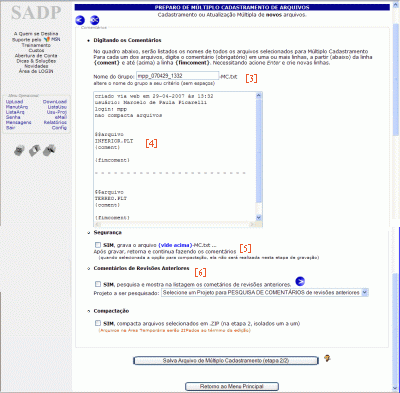
Será apresentado um formulário para digitação dos comentários.
[3] NOME DO GRUPO
Será adotado um nome para o grupo de arquivos que está sendo cadastrado, nome temporário, que será criado com o login do Usuário e a data
de criação do grupo no formato invertido 'login_aammdd_hhmm-MC.txt'
[4] COMENTÁRIOS
Será apresentado um campo de texto aonde encontraremos para cada arquivo a ser cadastrado, uma sequencia de informações como mostrado abaixo
$$arquivo
nome_do_arquivo.ext
{coment}
digitar aqui os comentários sobre o arquivo
podem usar várias linhas e também pular linhas em branco
{fimcoment}
Digite o comentário do arquivo (de cada um do grupo), na linha em branco abaixo de {coment} e acima de {fimcoment}.
Nunca altere as linhas 'coment', se necessitar mais linhas para fazer comentários acione [Enter] para criar novas linhas em branco.
Caso seja necessário alterar o nome de um arquivo, renomear o arquivo para ser cadastrado no sistema, não altere o nome do arquivo,
coloque na mesma linha aonde está o nome do arquivo e logo em seguida ao nome original dele, uma vírgula e em seguida o novo nome do arquivo
incluindo também a extensão.
nome_do_arquivo.ext,novo_nome_do_arquivo.ext
[5] SEGURANÇA, SALVAR OS COMENTÁRIOS
Opcionalmente e, a qualquer momento, poderemos solicitar que os dados mesmo ainda incompletos com os comentários dos arquivos,
sejam salvos com o propósito de garantir as informações até então digitadas.
Ao marcar esta opção e acionar o botão para [Salva o Arquivo de Múltiplo Cadastramento], o arquivo com os comentários será salvo
e o sistema retornará ao campo de comentários para que sejam completados.
[6] PESQUISA DE COMENTÁRIOS EM REVISÕES ANTERIORES
Opcionalmente, poderá ser solicitado ao sistema pesquisar dentre os arquivos cadastrados, por semelhança de nome dos arquivos e,
com a mesma titularidade, comentários anteriormente digitados nos arquivos de revisão anterior.
Ao terminarmos os comentários sobre o grupo de arquivos, deveremos acionar o botão [Salva Multiplo cadastro etapa 2/2] para finalizar o
processo do preparo. O arquivo de Múltiplo cadastramento será criado na área temporária junto com os arquivos a serem cadastrados
com o nome 'login_aammdd_hhmm-MC.txt'
O sistema automaticamente será redirecionado para a página de cadastro de arquivo como visto em [4.2.1] com os seguintes procedimentos:
{a} o arquivo da área temporária selecionado é o próprio arquivo que contém as informações do grupo 'login_aammdd_hhmm-MC.txt'
{b} o box indicando que se trata de um arquivo de Múltiplo cadastramento já estará marcado
{c} siga selecionando o Projeto, Nível e Pasta aonde estes arquivos (grupo) serão cadastrados
{d} não é necessário fazer comentário pois, os comentários já foram feitos no arquivo de Múltiplo cadastramento
{e} ao solictar o [Cadastro de arquivos etapa 1/2] serão listadas as informações de todos os arquivos que fazem parte do grupo
{f} ao [Confirmar o cadastro etapa 2/2], todos os arquivos serão cadastrados isoladamente de uma única vez, cada um com o seu comentário
{g} será enviado um único email para todos os habilitados, com a lista de arquivos cadastrada
Veja também sobre 'Bloqueio de Revisões Anteriores em [4.2.4]
[4.2.3] CADASTRAR VÁRIOS ARQUIVOS SIMULTANEAMENTE PREPARADOS PELO SADPZIP
Ao preparamos o conjunto de arquivos a serem cadastrados pelo SADPzip, teremos na área LOCAL,
todos os arquivos a serem cadastrados e, muito provavelmente já compactados e, teremos também o arquivo de
Múltiplo cadastramento (nome_grupo-MC.txt) gerado pelo SADPzip. Este arquivo possui a mesma estrutura de dados
e a mesma função do arquivo gerado no procedimento via Web.
Devemos proceder da seguinte maneira:
{a} utilize o SADPzip para compactar e comentar os vários grupos a serem cadastrados
{b} faça a transferência dos arquivos compactados e também do arquivo nome_grupo-MC.txt para área temporária do CLIENTE
utilizando qualquer dos procedimentos anteriormente descritos em [4.1]
{c} faça o cadastramento do grupo acionando o procedimento [Cadastra Arquivo já Transferido]
OBS: como o processo de Múltiplo cadastramento já foi realizado pelo SADPzip, após transferir os arquivos para a área temporária
do CLIENTE, o processo de cadastrar os arquivos é idêntico ao processo de cadastrar os arquivos feito pelo Múltiplo cadastramento via Web.
{d} selecione o arquivo de Múltiplo cadastramento na área temporária (nome_grupo-MC.txt)
{e} marque o box identificando que o arquivo selecionado é de Múltiplo cadastramento
{f} siga selecionando o Projeto, Nível e Pasta aonde estes arquivos (grupo) serão cadastrados
{g} não é necessário fazer comentário pois, os comentários já foram feitos no arquivo de Múltiplo cadastramento
{h} ao solictar o [Cadastro de arquivos etapa 1/2] serão listadas as informações de todos os arquivos que fazem parte do grupo
{i} ao [Confirmar o cadastro etapa 2/2], todos os arquivos serão cadastrados isoladamente de uma única vez, cada um com o seu comentário
{j} será enviado um único email para todos os habilitados, com a lista de arquivos cadastrada
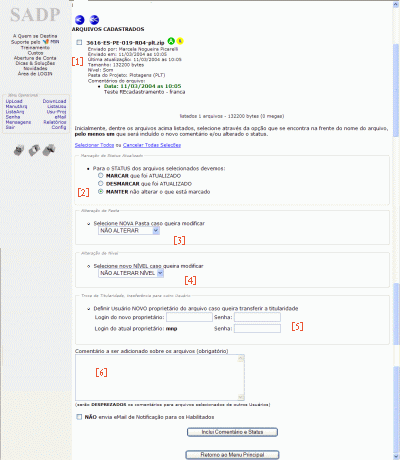
[1] SELECIONANDO OS ARQUIVOS
Selecione como anteriormente descrito o Projeto, Nível e a(s) Pasta(s) que deseja visualizar.
Serão listados todos os arquivos cadastrados de sua titularidade que se enquadrem na seleção de Projeto, Nível e Pasta.
A frente do nome de cada arquivo, teremos um campo de seleção [X] para que seja selecionado pelo menos um entre todos os
arquivos listados, no qual será incluído um novo comentário ou as alterações possíveis de Status.
[2] STATUS
Neste mesmo arquivo no qual está sendo incluido um comentário, poderemos marcá-lo com STATUS de Atualizado.
Quando selecionamos MARCAR o arquivo, sempre que este arquivo for listado no sistema por qualquer Usuário que a ele tenha
direito de visualização, será mostrado uma marca ATUALIZADO.
Quando selecionamos DESMARCAR, estaremos retirando o Status e consequentemente quando listado o arquivo, não será mostrada
a marca ATUALIZADO. Quando selecionamos MANTER, nada será alterado no Status do arquivo selecionado.
[3] PASTA
Opcionalmente selecione uma nova PASTA para onde o arquivo será 'movimentado'.
[4] NÍVEL
Opcionalmente selecione um novo NÍVEL para onde o arquivo será 'transferido'.
Esta função está disponível somente para o Cliente e para Usuário que podem gravar em mais de um Nível, sempre para os arquivos de sua titularidade.
[5] TITULARIDADE
Opcionalmente poderemos transferir a titularidade de um arquivo já cadastrado no sistema para um Usuário.
Esta função obriga ao preenchimento do login + senha do Usuário que passará a ser o novo proprietário do arquivo.
Os arquivos só poderão ser transferidos para Usuários habilitados no projeto.
É importante que o novo titular do arquivo, tenha permissão para gravar arquivos no mesmo Nível aonde o arquivo está gravado,
caso contrário o arquivo ao passar para o novo titular, assumirá o Nível que do novo titular.
[6] COMENTÁRIO ADICIONAL
Abaixo, após a lista dos arquivos, é apresentado um campo aonde deverá ser digitado o novo comentário.
Este novo comentário (obrigatório), será incluido com data e hora nos comentários anteriores do arquivo.
Acionando então o botão [Incluir Comentários e Status] serão processadas as alterações solicitadas.
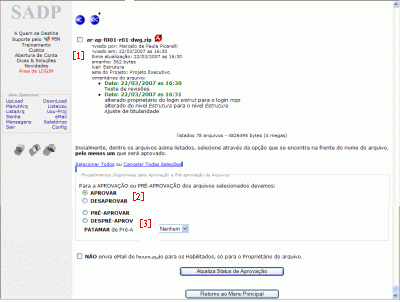
[1] SELECIONANDO OS ARQUIVOS
Selecione como anteriormente descrito o Projeto, Nível e a(s) Pasta(s) que deseja visualizar.
Serão listados todos os arquivos cadastrados que se enquadrem na seleção de Projeto, Nível e Pasta.
A frente do nome de cada arquivo, teremos um campo de seleção [X] para que seja selecionado pelo menos um entre todos os
arquivos listados, os quais receberão status de Aprovação / Pré-Aprovação.
[2] APROVAÇÃO
Quando selecionamos APROVAR o arquivo, sempre que este arquivo for listado no sistema por qualquer Usuário que a ele tenha
direito de visualização, será mostrado a marca 'A' verde .
Quando selecionamos DESAPROVAR, será mostrada a marca 'A' vermelho .
[3] PRÉ-APROVAÇAO DE ARQUIVOS CADASTRADOS
Esta função somente poderá ser executada pelo Usuário que tenha sido configurado pelo CLIENTE com 'poder de Pré-Aprovar Arquivos'.
A Pré-Aprovação é um registro de que o Usuário aceita o arquivo porém, o arquivo NÃO está APROVADO no sistema, o arquivo será aprovado conforme [5.2].
A Pré-aprovação poderá ser configurada também em PATAMARes, limitando os Usuários que terão acesso aos arquivos a partir da pré-aprovação no PATAMAR selecionado de {A} até {Z}.
Quando selecionamos PRÉ-APROVAR, será mostrada a marca 'A' roxo .
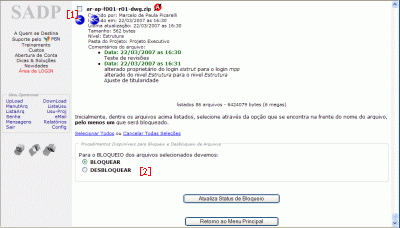
[1] SELECIONANDO OS ARQUIVOS
Selecione como anteriormente descrito o Projeto, Nível e a(s) Pasta(s) que deseja visualizar.
Serão listados todos os arquivos cadastrados de sua titularidade que se enquadrem na seleção de Projeto, Nível e Pasta.
A frente do nome de cada arquivo, teremos um campo de seleção [X] para que seja selecionado pelo menos um entre todos os arquivos listados, os quais serão Bloqueados.
[1] BLOQUEIO
Quando selecionamos BLOQUEAR o arquivo, sempre que este arquivo for listado no sistema por qualquer Usuário que a ele tenha
direito de visualização, será mostrado uma marca BLOQUEADO.
Quando selecionamos DESBLOQUEAR, estaremos retirando o Status e consequentemente liberando o acesso ao arquivo.
[5.4] BLOQUEIO POR LOGIN DE ARQUIVOS CADASTRADOS
Para os arquivos que já foram anteriormente cadastrados no sistema, é possível bloquear o acesso de Usuários específicos para leitura.
Esta função somente poderá ser executada pelo CLIENTE, pelo Usuário proprietário do arquivo e, por usuários com poder de 'Coordenador'.
O Coordenador poderá bloquear arquivos de qualquer Usuário e, o Usuário, somente poderá bloquear os seus próprios arquivos.
Usuários habilitados com 'poder de coordenação' para o Projeto, também poderão bloquear e desbloquear arquivos de qualquer USUÁRIO.
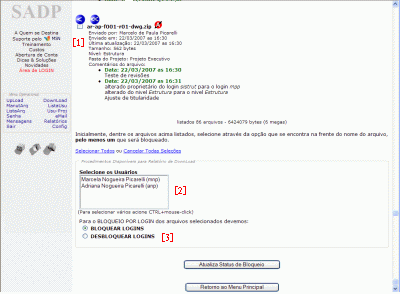
[1] SELECIONANDO OS ARQUIVOS
Selecione como anteriormente descrito o Projeto, Nível e a(s) Pasta(s) que deseja visualizar.
Serão listados todos os arquivos cadastrados de sua propriedade que se enquadrem na seleção de Projeto, Nível e Pasta.
A frente do nome de cada arquivo, teremos um campo de seleção [X] para que seja selecionado pelo menos um entre todos os arquivos listados, os quais serão Bloqueados por Login.
[2] USUÁRIO / LOGIN
Serão listados os Usuários que estão habilitados no Projeto e que teriam direito ao acesso aos arquivos listados.
Selecione um ou mais Usuários a quem este acesso será Bloqueado.
[3] BLOQUEIO POR LOGIN
Quando selecionamos BLOQUEAR o arquivo, sempre que este arquivo for listado no sistema por um dos Usuários selecionados,
será mostrado uma marca BLOQUEADO.
Quando selecionamos DESBLOQUEAR, estaremos retirando o Status e consequentemente liberando o acesso ao arquivo.
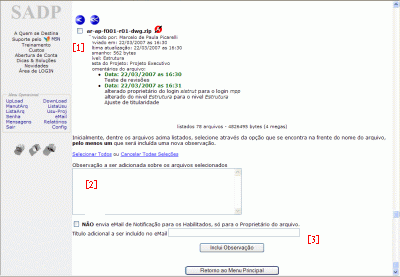
[1] SELECIONANDO OS ARQUIVOS
Selecione como anteriormente descrito o Projeto, Nível e a(s) Pasta(s) que deseja visualizar.
Serão listados todos os arquivos cadastrados que se enquadrem na seleção de Projeto, Nível e Pasta.
A frente do nome de cada arquivo, teremos um campo de seleção [X] para que seja selecionado pelo menos um entre todos os
arquivos listados, no qual será incluída uma observação.
[2] OBSERVAÇÃO
Deve ser digitado o texto referente às observações que se deseja fazer do arquivo.
Quando um arquivo já possui uma observação, é possível ao acionarmos o ícone que identifica a existência de uma
observação ao lado do nome do arquivo, visualizar o histórico de observações incluídas com o nome e data dos
Usuários que fizeram estas inclusões. Neste mesmo campo de visualização, existe também espaço para digitar uma
nova observação no arquivo.
[3] TÍTULO DE EMAIL
Opcionalmente, forneça um título adicional para o email que estará sendo enviado aos Usuários do Projeto.
 .
. ou, para ter acesso somente aos ARQUIVOS APROVADOS
  .
.
 .
.
 que indica a existência de uma observação no arquivo.